Ein Curriculum wird angelegt, indem Sie in der Curricula-Übersichtsseite auf  klicken.
Zu sehen bekommen Sie eine Abfolge von fünf Schritten, in denen die wichtigsten Konfigurationen des neuen Curriculums eingestellt werden.
In Schritt 1 wählen sie den Typ ihres Curriculums aus.

Die Auswahl des Typen wirkt sich auf die Einstellmöglichkeiten innerhalb der Schrittfolge ab und nimmt einige Standardeinstellungen vorweg.
- Einmal grün immer grün / Dokumentencurriculum:
Die Idee ist ein Curriculum zu haben, dessen Bearbeitung einmalig ist und dessen Gültigkeit nicht abläuft.
Wird ein solches Curriculum ergänzt und erneut ausgespielt, sollen alle erreichten Lernstände übernommen werden.
Diese weiter gedachte Möglichkeit bezeichnen wir mit dem Namen „Dokumentencurriculum“. - Eine begrenzte Zertifizierungszeit ohne Wiederholung:
Dieser Typ Curriculum passt zu einem einmalig durchgeführtem Prozess. Zusätzlich zum Dokumentencurriculum wird im Schritt Intervalle hier ein Dauer der Gültigkeit definiert. - Iterierendes Curriculum:
Das iterierende Curriculum wird für sich wiederholende Zertifizierungen genutzt. Hier wird zusätzlich der Wiederholungszeitraum und gegebenenfalls Laufzeiten für die Gültigkeitsphase der Rezertifizierung definiert.
In Schritt 2 werden die ersten Metadaten für das Curriculum abgefragt.

Name und Beschreibung werden dem Lerner in dessen Konto angezeigt.
In Schritt 3 definieren Sie die Zeiträume, die ihr Curriculum durchläuft, in Abhängigkeit von dem gewählten Curriculumtyp.
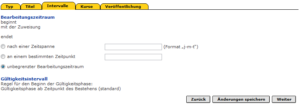
Das Bild zeigt die Intervallsansicht für ein Dokumentencurriculum.
Definiert wird hier lediglich ein Bearbeitungszeitraum.
Läuft dieser ab, kann der Lerner den Inhalt nicht mehr bearbeiten.
Vorsicht: Ein definierter Bearbeitungszeitraum ist in der Theorie sinnvoll, in der Praxis müssen jedoch häufig alle Lerner den Inhalt durchführen. Jeder ausgelaufene Bearbeitungszeitraum muss händisch durch einen Controller oder Administrator freigeschaltet werden.
Die Erfahrung zeigt, dass eine Benachrichtigung zum Ende des Bearbeitungszeitraums ohne das Schließen der Bearbeitungszeit zumeist eher dem Wunsch des Administrators entspricht.
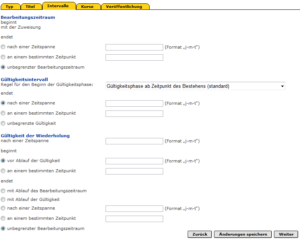
Zum Vergleich zeigt das zweite Bild die Intervallsansicht für ein iterierendes Curriculum. Die hier zusätzlichen Felder werden in den „kleineren“ Curricula automatisch durch die Vorauswahl des Typen definiert.
In Schritt 4 haben Sie die Möglichkeit die Kursstruktur des Standardpfads des Curriculums festzulegen.

Es ist an dieser Stelle können Sie über den Reiter „Neuen Kurs hinzufügen“ auch noch nicht eingestellte Kurse direkt hinzufügen. Nach dem Erstellen finden Sie die neue eingestellten Kurse natürlich ebenfalls in der Kursadministration. Neben Onlinekursen können auch Präsenztrainings oder virtuelle Klassenraum-Bausteine hinzugefügt werden. Diese müssen jedoch zunächst über die jeweilige Administration erstellt werden (09 Präsenztrainings, Virtuelle Klassenräume werden überarbeitet). Kontextbausteine können direkt an dieser Stelle durch die Vergabe eines Titels erstellt werden. Weitere Informationen über die Kontextbausteine finden Sie im Bereich 04.5 Kontextbausteine.
Zu guter Letzt wird in Schritt 5 festgelegt, ob das Curriculum sofort zuweisbar sein soll.

Sie können die Schrittfolge jederzeit durch „Änderungen speichern“ beenden und in der Bearbeiten-Ansicht fortsetzen.