Um dem Curriculum Lerninhalte als Bestandteil zuzuordnen, klickt der Administrator auf den Button  .
.
Verfügt das Curriculum über mehrere Pfade, so können diese jeweils verschiedene Strukturen abbilden.
Um diese zu benennen und gegebenenfalls dem Lerner einen Hinweis zu dem was er sieht geben zu können, gibt es für jeden Pfad die Eingabemöglichkeit eines Pfadtitels sowie eine Beschreibung.
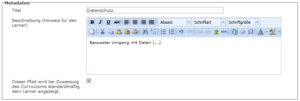
Ist die Pfadbeschreibung gesetzt, wird sie an Stelle der (globalen) Curriculumsbeschreibung ausgewiesen.
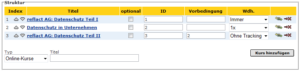
Zuerst wählt der Administrator anhand des Auswahlfeldes (Typ) aus, welche Art von Lerneinheit er als Bestandteil des Curriculums hinzufügen will. Nachdem diese Auswahl getroffen wurde, wird die Liste der Lerninhalte angezeigt, die im LMS zur Verfügung stehen. Nach der Auswahl des Lerninhalts hat der Administrator die Möglichkeit, den Titel des Kurses für die Anzeige innerhalb des Curriculums zu editieren. Um den Kurs der Liste hinzuzufügen, klickt der Administrator auf  .
.
Onlinekursen, Präsenztrainings oder virtuelle Klassenraum-Bausteine müssen zunächst über die jeweilige Administration erstellt werden (10 Kurse-Online , 09 Präsenztrainings, Virtuelle Klassenräume werden überarbeitet). Kontextbausteine können direkt an dieser Stelle durch die Vergabe eines Titels erstellt werden. Weitere Informationen über die Kontextbausteine finden Sie im Bereich 04.5 Kontextbausteine.
Nun wird der Kurs in einer Tabelle angezeigt. Werden mehrere Kurse hinzugefügt, werden diese untereinander aufgelistet. Anhand der Pfeile ( /
/ ) innerhalb der Tabellenspalte „Index“ kann die Reihenfolge der Tabellenelemente verändert werden.
Sind die Kurse in die richtige Reihenfolge gebracht, können zudem folgende weitere Einstellungen vorgenommen werden:
| Einstellung | Erläuterung |
|---|---|
| optional | Durch Setzen des Hakens in der Checkbox kann der Administrator den entsprechenden Kurs als optionalen Lerninhalt definieren. In diesem Fall muss der Lerninhalt nicht abgeschlossen werden, um das gesamte Curriculum erfolgreich abschließen zu können (ein Curriculum gilt dann als erfolgreich abgeschlossen, wenn alle Pflichtbestandteile erfolgreich abgeschlossen wurden). |
| ID | Jedem Element kann eine ID (= Identifikationsbezeichnung) hinzugefügt werden. Diese Bezeichnung wird benötigt, wenn die Kurse in Abhängigkeit zueinander gebracht werden sollen (siehe Vorbedingung). Die ID kann sich aus Zahlen und/oder Buchstaben zusammensetzen. |
| Vorbedingung | Die Kurse können in Abhängigkeit zueinander stehen. Alle möglichen Verbindungsdefinitionen werden in einer Legende erläutert (siehe unten). Beispiel: Ein Kurs (ID = 3) soll erst ab dem Moment bearbeitet werden dürfen, wenn die zwei vorangestellten Kurse (IDs = 1 und 2) vorher absolviert wurden. In der Zeile des betreffenden Kurses muss dazu eine Vorbedingung definiert werden. Für den genannten Fall lautet diese Vorbedingung: 1 & 2 |
| Wdh. | Der Administrator kann festlegen, wie oft ein Kurs vom Nutzer bearbeitet werden soll. Dies geschieht entweder durch Auswahl einer Zahlkonstante, welcher der erlaubten Ausführungen entspricht, bevor der Kurs sperrt, oder einer der folgenden Beschreibungen:
Eine Ausnahme bildet hier der Kurstyp „Dokument“. Dieser verhält sich sowohl für die Einstellung „Immer“ als auch „ohne Tracking“ wie „ohne Tracking“. Die erste „Zur Kenntnisnahme“ wird dadurch gesichert. |
