PDF-Zertifikatsvorlagen einstellen
Um eine PDF-Zertifikatsvorlage zu hinterlegen, gibt es in der Lerneinheits-Administration den Abschnitt „PDF-Template“:

Hier kann nun über die Schaltfläche „Datei hinzufügen“ eine PDF-Zertifikats-Vorlage angelegt werden. Die folgende Maske enthält eine Dateiauswahlfeld, Beschreibungsfeld sowie Einstellungsmöglichkeit zur Gültigkeit der einzustellenden Vorlage:
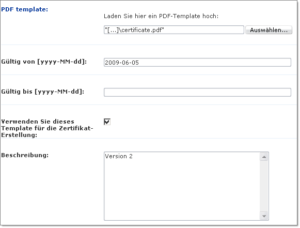
„Gültig von“ und „Gültig bis“ beschreiben hierbei den Zeitraum, in welchem die Lerneinheit bestanden sein muss, um dem Lerner die Möglichkeit zu geben, mit dieser Vorlage ein Zertifikat zu generieren.
Liegt das Abschlussdatum des Lerners außerhalb eines gewählten Zeitraums, wird ihm gegebenenfalls keine Möglichkeit zum Download angeboten.
Beispiel: „Gültig von: 2009-01-01“
Hat der Lerner seinen Kurs bzw. das Curriculum am 31.12.2008 bestanden, bekommt er keine Downloadmöglichkeit angeboten, hat nach dem 01.01.2009 bestanden jedoch schon.
Mit dem Auswahlkasten „Verwenden Sie dieses Template für die Zertifikat-Erstellung:“ kann die Zertifikatsvorlage aktiv bzw. inaktiv geschaltet werden. Aktiv bzw. ein Haken bedeutet, dass Nutzer ein Zertifikat generieren können.
Die Vergabe einer Beschreibung mit Hinweis auf die Version oder die Veränderungen an der Vorlage ist sinnvoll, um später evtl. gleichbenannte, eingestellte Vorlagen unterscheiden zu können.
Bestätigt wird das Hinterlegen mit der „Submit“-Schaltfläche.
Die soeben eingestellte Vorlage ist nun in der Admistrationsübersicht der Lerneinheit sichtbar:

Feldformate bearbeiten
Ist eine PDF-Zertifikatsvorlage hochgeladen, so können die eingelagerten Felder mit einem Format belegt werden. Mit einem Klick auf das „Bearbeiten“-Symbol unter „Felder bearbeiten“ leitet auf folgende (hier bereits vorbefüllte) Übersicht:

Die Übersicht zeigt in Abhängigkeit vom eingestellten Dokument lediglich die eingelagerten Felder, welche mit Werten des Nutzers befüllt werden können.
Die hier gewählte Übersicht zeigt einige der derzeit ersetzbaren Felder.
- Der Name „EXAMINEE_NAMES“ benötigt keine Formatierung. Er wird immer im Format „Vorname Nachname“ ersetzt.
- Die Datumsfelder „EXAMINEE_DATE_OF_BIRTH“ (Geburtsdatum) sowie „EXAMINE_DATE“ (Abschlussdatum) werden ohne Formatierungeinstellung im englischen Format „yyyy-MM-dd“ angezeigt. Eine Umformatierung ist unter „Bearbeiten“ möglich. Das Format wird mittels der Buchstaben „dd“ (Tag), „MM“ (Monat), sowie „yyyy“ (Jahr) angegeben. Das in Deutschland übliche Datumsformat ist somit „dd.MM.yyyy“.
- Die Anrede „EXAMINEE_TITLE“ wird in Abhängigkeit des Geschlechts des Nutzers ersetzt. Eine Formatierung wird mit folgender Zeichenkette erwartet: „male:{Anrede_männlich};female:{Anrede_weiblich}“ erwartet, wobei {Anrede_männlich} / {Anrede_weiblich} vom Administrator ersetzt werden. Eine Falsch-Angabe führt zu einer Fehlerausgabe im generierten PDF-Zertifikat. Wird das Format nicht geändert, werden bei der Ersetzung als Standard englische Anreden „Mr.“ sowie „Ms.“ verwendet. Ein deutsches Bespielformat wäre „male:Herr;female:Frau“.
- Das Datumsfeld „EXAMINE_DATE“ ist der Platzhalter für das Abschlussdatum des Kurses oder Curriculums. Die Formateinstellungen sind analog zum Geburtsdatum zu verwenden.
- In das Feld „EXAMINE_VALID_SINCE“ wird der Beginn einer Gültigkeitsphase eingesetzt. Im Erstzertifizierungsfall ist dieses Datum immer gleich dem Abschlussdatum. Verlängert das erneute Abschliessen jedoch die Gültigkeitsphase erst im Anschluss an die immer noch gültige Phase, so ist der Beginn der neuen Gültigkeitsphase jedoch der Endzeitpunkt des aktuellen Zertifikats.
Formatiert wird auch hier analog zum Geburtsdatum. - Das Datumsfeld „EXAMINE_VALID_UNTIL“ ergänzt das PDF Zertifikat um das Ende der Gültigkeitsphase. Auch hier wird analog zum Geburtsdatum formatiert.
PDF-Zertifikate generieren
Ist eine PDF-Zertifikatsvorlage hinterlegt, bekommt der Nutzer in der entsprechenden Lerneinheit eine Schaltfläche „Zertifikat“ angezeigt. Diese fordert das fertige Zertifikat an:

Der Controller bekommt im Falle eine Curriculums alle ausstellbaren Zertifikate in der Zertifikatshistorie eines Nutzers als Downloadmöglichkeit angezeigt:
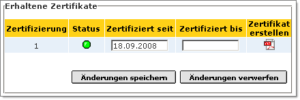
Für einen Kurs erhält der Controller eine „Zertifikat“-Schaltfläche ähnlich der des Lerners – auch auf der Ebene des Kurses.
Macros – dynamische Inhalte in Zertifikate einsetzen
In ein Zertifikat können natürlich Werte aus der Datenbank eingesetzt werden.
In jedes Zertifikat können Nutzerdaten eingesetzt werden sowie Daten aus den Lerninhalten sowie des Lernkontos.
Dazu muss ein Formularfeld mit einem geeigneten Namen versehen werden.
Um Nutzerinformationen einzusetzen verwenden Sie eine der nachfolgenden Macros an geeigneter Stelle
| Macro | Inhalt | Examinee Names Muster |
| EXAMINE_DATE | Abschlussdatum des Curriculums | |
| EXAM_TITLE | „EXAM_TITLE“; | |
| EXAMINEE_NAMES | „EXAMINEE_NAMES“; | |
| EXAMINEE_DATE_OF_BIRTH | Geburtsdatum | |
| EXAMINE_VALID_SINCE | Gültig ab | |
| EXAMINE_VALID_UNTIL | Gültig bis | |
| EXAMINEE_EMPLOYEEID | Pers.-Nr. | |
| USR_LASTNAME | Nachname | lname |
| USR_FIRSTNAME | Vorname | fname |
| USR_EMAIL | title:email | |
| USR_EMPLOYEEID | Pers.-Nr. | title:employeeid |
| USR_USERID | Trian ID | title:userid |
| USR_ID | Train ID | title:id |
| USR_LOGIN | Login | title:login |
| USR_COMPANY | Firma | title:company |
| USR_JOBCODE | Jobdescription | title:jobcode |
| USR_COSTCENTER | Kostenstelle | title:costcenter |
| USR_COSTCENTERDESC | Abteilung | title:costcenterdesc |
| USR_LOCATION | Standortkürzel | title:location |
| USR_LOCATIONDESC | Standortbeschreibung | title:locationdesc |
| USR_FREETEXTATTRIBUTE1 | Jobdescription 2 | title:freetext1 |
| USR_FREETEXTATTRIBUTE2 | Jobdescription 3 | title:freetext2 |
| USR_FREETEXTATTRIBUTE3 | Jobdescription 4 | title:freetext3 |
| USR_FREETEXTATTRIBUTE4 | Jobdescription 5 | title:freetext4 |
| USR_FREETEXTATTRIBUTE5 | Jobdescription 6 | title:freetext5 |
| USR_FREETEXTATTRIBUTE6 | Jobdescription 7 | title:freetext6 |
| USR_FREETEXTATTRIBUTE7 | Jobdescription 8 | title:freetext7 |
| USR_DATEOFBIRTH | Geburtsdatum | title:dateofbirth |
| USR_HIREDATE | Einstelldatum | title:hiredate |
Um Lernstandsdaten eines Curriculum einzusetzen nutzen Sie bitte die nachfolgenden Felder
| Macro | Inhalt | Examinee Names Muster |
| EXAMINE_DATE | Abschlussdatum des Curriculums | |
| EXAM_TITLE | „EXAM_TITLE“; | |
| EXAMINE_VALID_SINCE | Gültig ab | |
| EXAMINE_VALID_UNTIL | Gültig bis |
Neben den allgemeinen Lernstands- und Nutzerfeldermacros sind für Präsenztermine und -veranstaltungen weitere Macros verfügbar (diese sind auch für Buchungs-, Anmelde- und Teilnahmebescheinigungen nutzbar) :
| Macro | Beschreibung |
| EVENT_TITLE | Bezeichnung des Termins |
| EVENT_DESCRIPTION | Beschreibungsfeld des Termins |
| EVENT_TIME_ZONE | Zeitzone des Termins |
| EVENT_DATE | Datum des Terminbeginns |
| EVENT_DATE_UNTIL | Datum des Terminendes |
| PARTICIPANT1_FIRSTNAME | Teilnehmer 1 Vorname |
| PARTICIPANT1_LASTNAME | Teilnehmer 1 Nachname |
| EVENT_ORGANIZER | Organisierer des Termins |
| EVENT_MAX_USERS | Maximale Teilnahmerzahl |
| EVENT_LOCATION_ADDRESS | Adresse des Terminorts (die URL bei virtuellen Veranstaltungen)
Auch Mehrzeilig über z.B. EVENT_LOCATION_ADDRESS1, EVENT_LOCATION_ADDRESS2 setzbar. |
| EVENT_LOCATION_CONTACT | Kontakt des Terminorts Auch Mehrzeilig über z.B. EVENT_LOCATION_CONTAC2, EVENT_LOCATION_CONTACT2 setzbar. |
| EVENT_LOCATION_NAME | Bezeichnung des Terminorts |
| EVENT_LOCATION_ZIP | Postleitzahl des Terminorts |
| EVENT_LOCATION_CITY | Stadt des Terminorts |
| EVENT_LOCATION_ADDITIONAL_INFOS | Zusatzinformation zum Terminort |
| EVENT_TRAINER_NAME | Trainername |
| EVENT_TRAINER_FIRSTNAME | Vorname des Trainers |
| EVENT_TRAINER_ADDRESS | Adresse des Trainers |
| EVENT_TRAINER_MAIL | E-Mail-Adresse des Trainers |
| EVENT_TRAINER_PHONE | Telefonnummer des Terainers |
| EVENT_TRAINER_PROFIL | Profil des Trainers |
| EVENT_TYPE | Typ des Termins |
| EVENT_DURATION | Dauer des Termins |
| EVENT_PREREQUISITES | Vorbedingungen zum Termin |
| CURRENT_DATE | Datum der Dateigenerierung |